前言
记录一下这个博客的评论系统和图床是怎么弄的。
Waline评论系统
Valaxy框架集成了Waline,所以用了这个。
数据库设置和服务端部署
请参考官方文档完成快速上手 | Waline完成 LeanCloud数据库设置和Vercel服务端部署,此处不再赘述。当然你也可以用netlify部署,步骤基本相同。
绑定域名
- 点击顶部的
Settings-Domains进入域名配置页 - 输入需要绑定的域名并点击
Add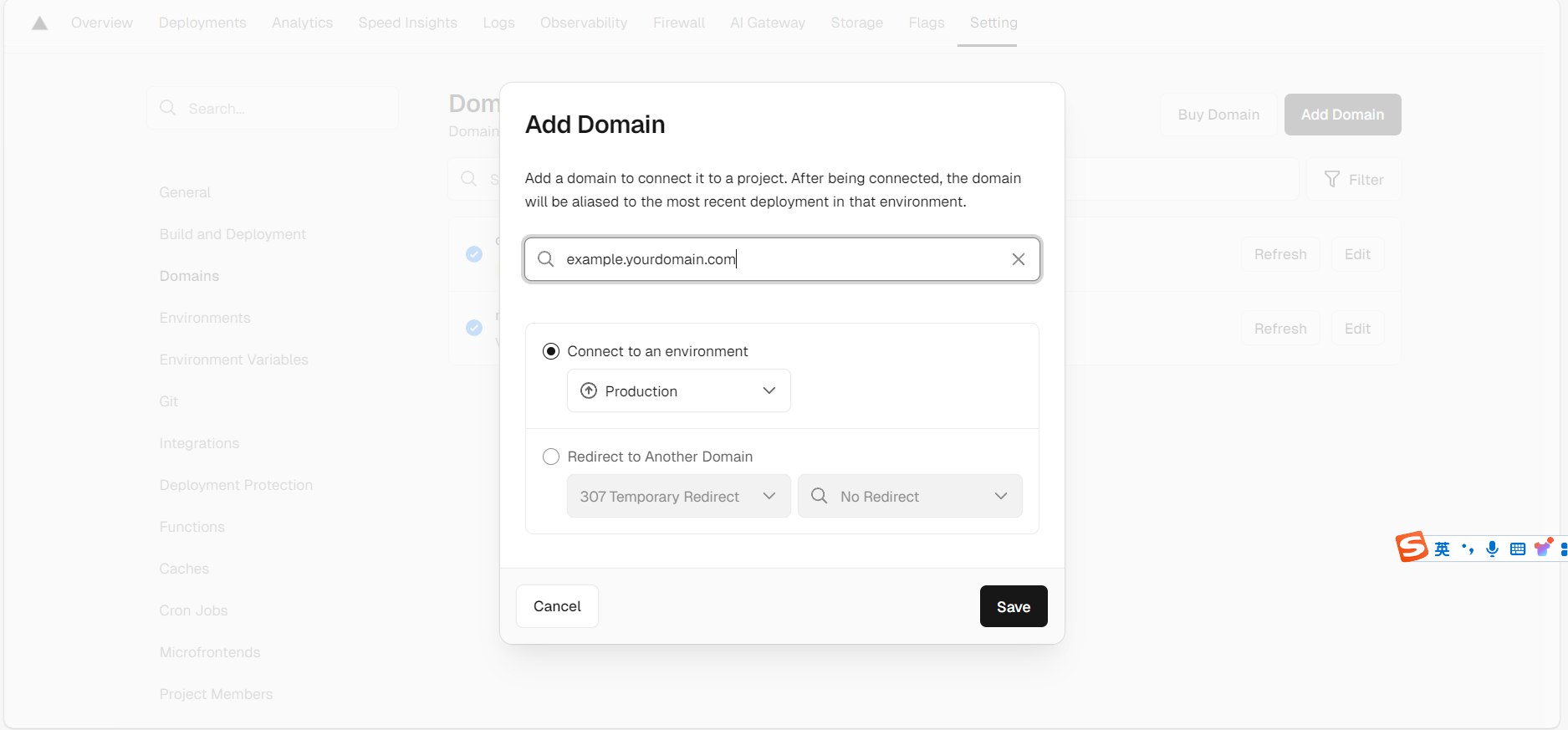
- 在cloudflare 处添加新的
CNAME解析记录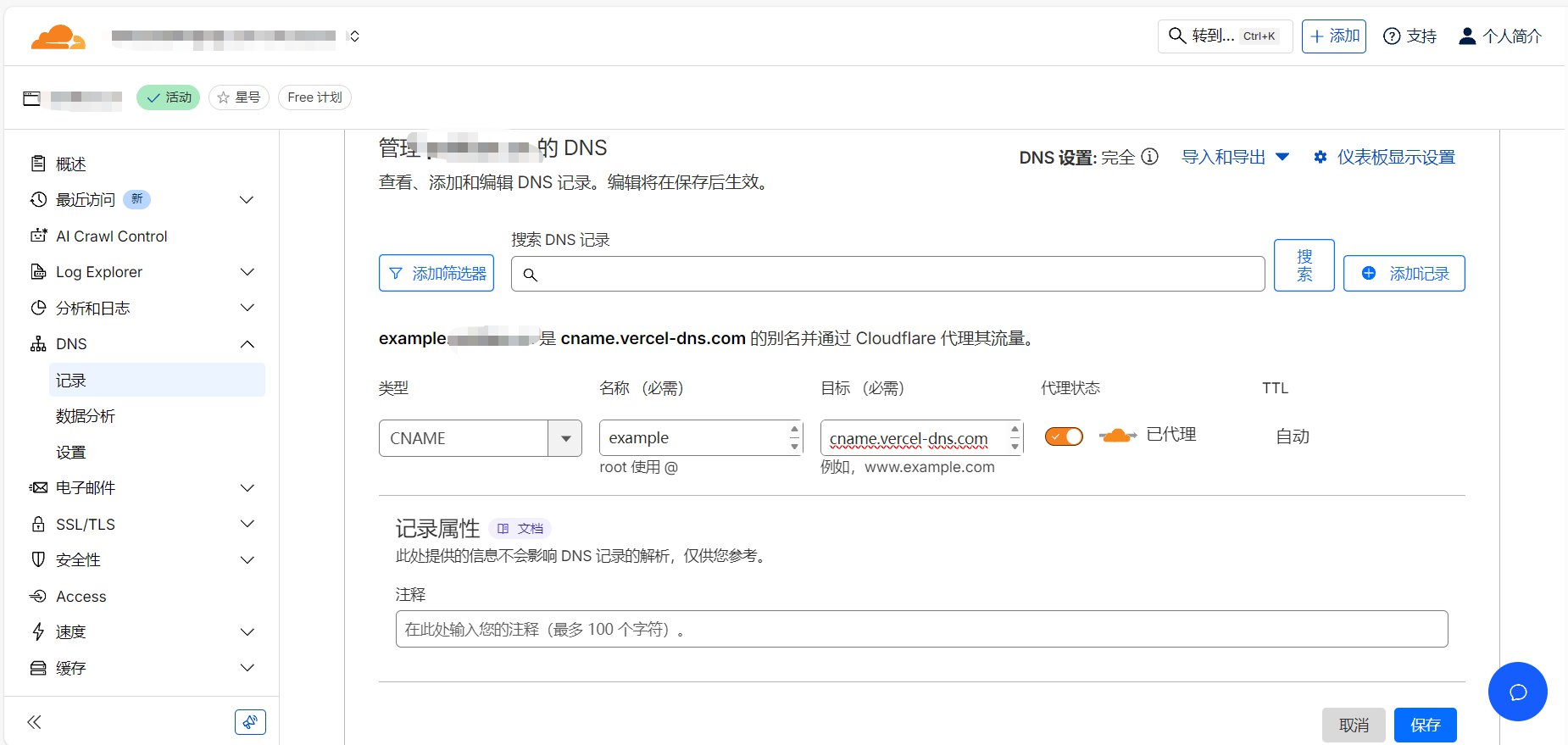
- 等待生效,就可以通过自己的域名来访问了
- 评论系统:
example.yourdomain.com - 评论管理:
example.yourdomain.com/ui
- 生效后请访问
example.yourdomain.com/ui/register,进行注册。首个注册的人会被设定成管理员。
安装到Valaxy框架
在Valaxy框架博客上使用请参考文档valaxy-addon-waline|valaxy 在博客本地文件所在位置终端运行
pnpm add valaxy-addon-waline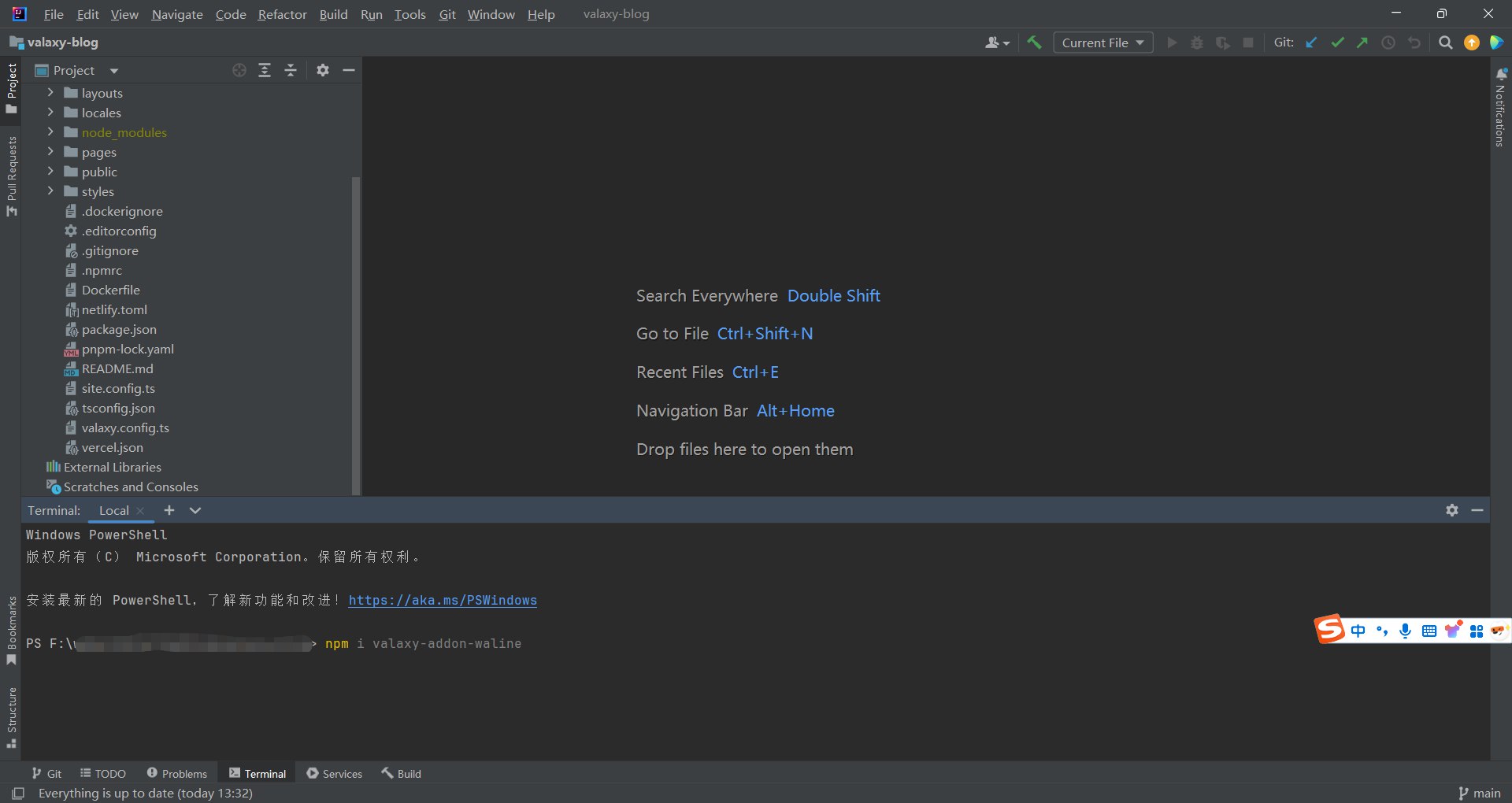 然后再在valaxy.config.ts文件里写入代码启用
import { defineValaxyConfig } from 'valaxy'
import { addonWaline } from 'valaxy-addon-waline'

export default defineValaxyConfig({
  // 启用评论,这个comment设置在site.config.ts里也有,在那边启用也行
  siteConfig: {
    comment: {
      enable: true
    },
  },

  addons: [
    // 设置 valaxy-addon-waline 配置项//
    addonWaline({
      serverURL: 'https://your-waline-url',
    }),
  ],
})addonWaline的其他配置项请参考组件属性|Waline
使用评论管理系统(可选)
Waline的后台在日常使用可能不太简洁直观,Valaxy作者提供了一个静态评论管理后台kotodama 言灵
你可以通过以下站点使用它
- Demo 预览: https://kotodama.yunyoujun.cn
- 备用1:https://kotodama.elpsy.cn
- 备用2:https://kotodama.vercel.app(国内已被污染)
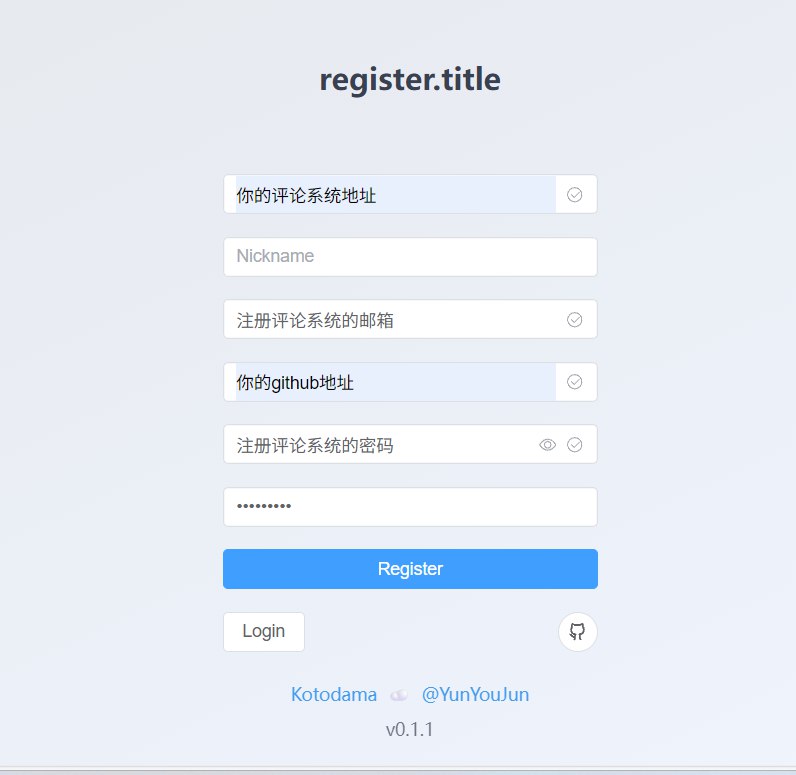
- 注册
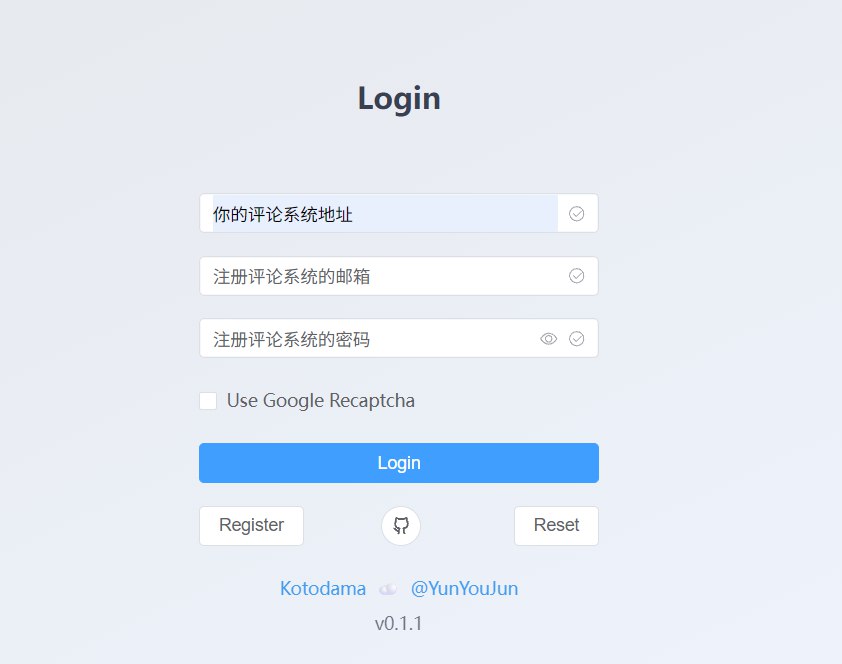
- 登录
- 使用界面
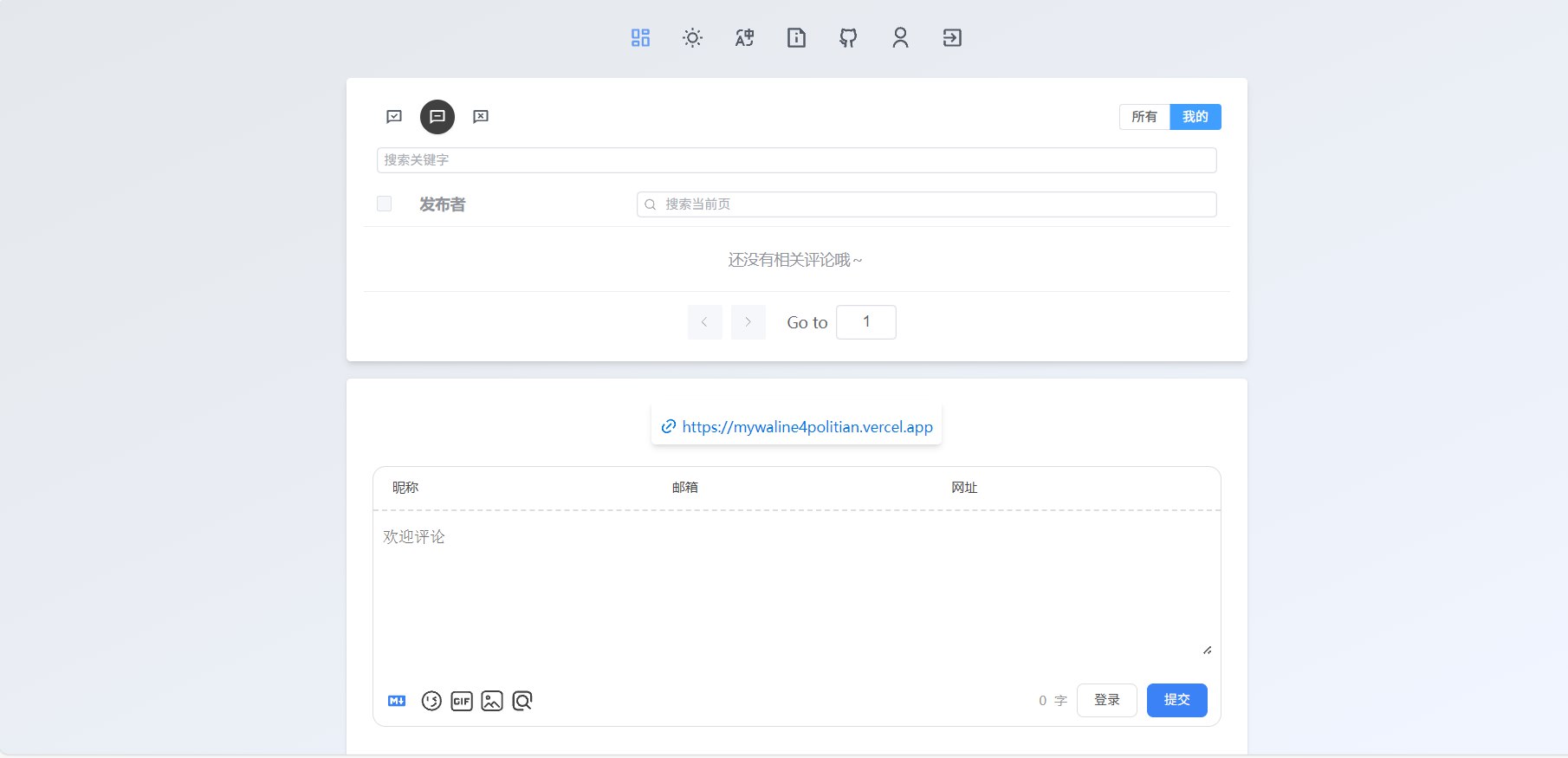
此界面只用于评论的增删,用户管理仍然需要去原来的后台,另外如果使用cloudflare重定向的域名可能会出现挂梯子无法访问的情况。
评论通知(可选)
可以通过以下教程实现评论区有新评论则自动邮件通知的功能。
- 在Vercel部署页面的
Settings-Environment Variables进入环境变量配置页,配置以下环境变量
| 配置变量 | 说明 | 是否必填 |
|---|---|---|
SMTP_SERVICE | 你使用的SMTP邮件服务商名称(如QQ、163)。 | 是,与SMTP_HOST二选一 |
SMTP_HOST | 如果你的服务商不在预设列表,需填写服务器地址 。 | 是,与SMTP_SERVICE二选一 |
SMTP_PORT | SMTP服务器的端口号 。 | 是 |
SMTP_USER | 用于发送邮件的邮箱地址。 | 是 |
SMTP_PASS | 发件邮箱的SMTP授权码/独立密码,未必是邮箱的登录密码。 | 是 |
SITE_NAME | 你的网站名称,会显示在邮件中 。 | 是 |
SITE_URL | 你的网站地址 。 | 是 |
AUTHOR_EMAIL | 博主(你)的邮箱,用于接收新评论通知 。 | 是 |
注:
SMTP_USER(发件邮箱)和AUTHOR_EMAIL(收件邮箱)不要使用同一个邮箱地址
以163网易邮箱作为发件邮箱为例: 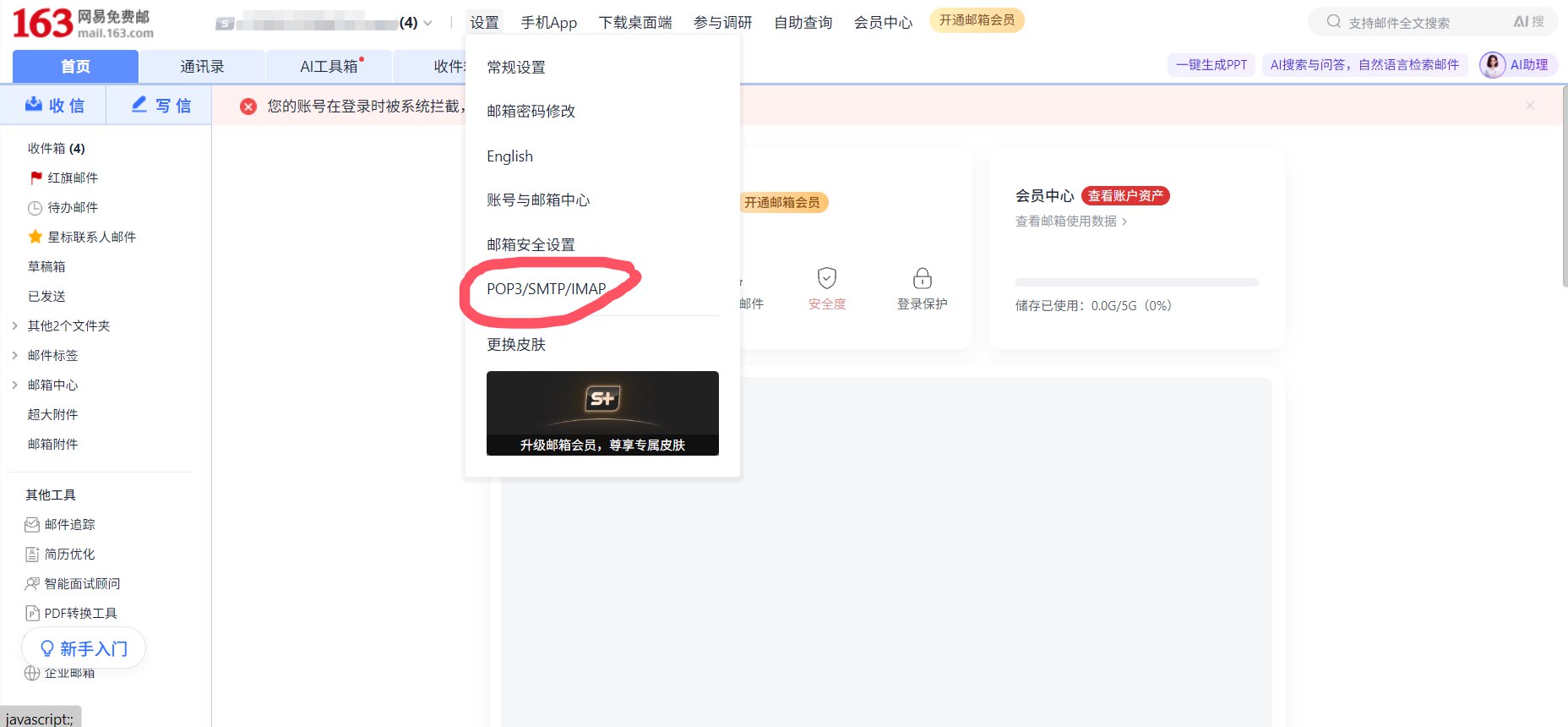
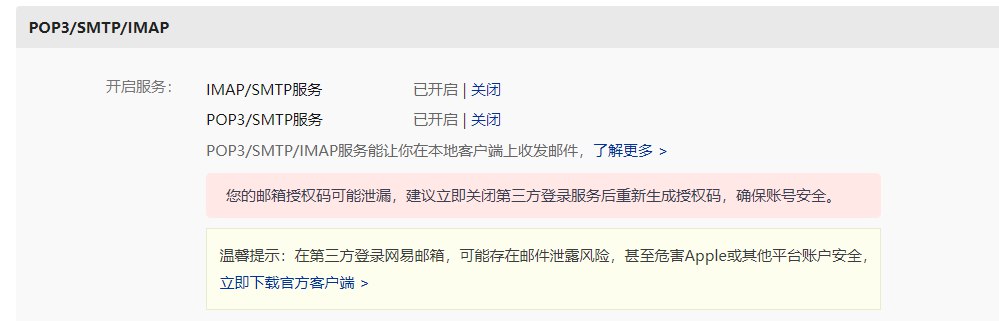 根据页面提示生成一个专用的授权码。请保存这个授权码,因为它只显示一次 则案例的环境变量如下配置:
SMTP_SERVICE=163
//指定邮件服务商为163邮箱

[email protected]
//您的163发件邮箱地址

SMTP_PASS=您的163邮箱授权码

SITE_NAME=您的网站名称
//例如"我的技术博客",会显示在邮件中

SITE_URL=您的网站地址
//例如"https://example.yourdomain.com"

[email protected]
//您作为博主接收新评论通知的邮箱,比如谷歌、QQ、163邮箱等

SENDER_NAME=(可选)发件人名称
//可自定义,如不设置会使用默认值

SENDER_EMAIL=(可选)发件地址
//可自定义,如不设置会默认使用`SMTP_USER`
修改完环境变量后请记得去vercel重新部署 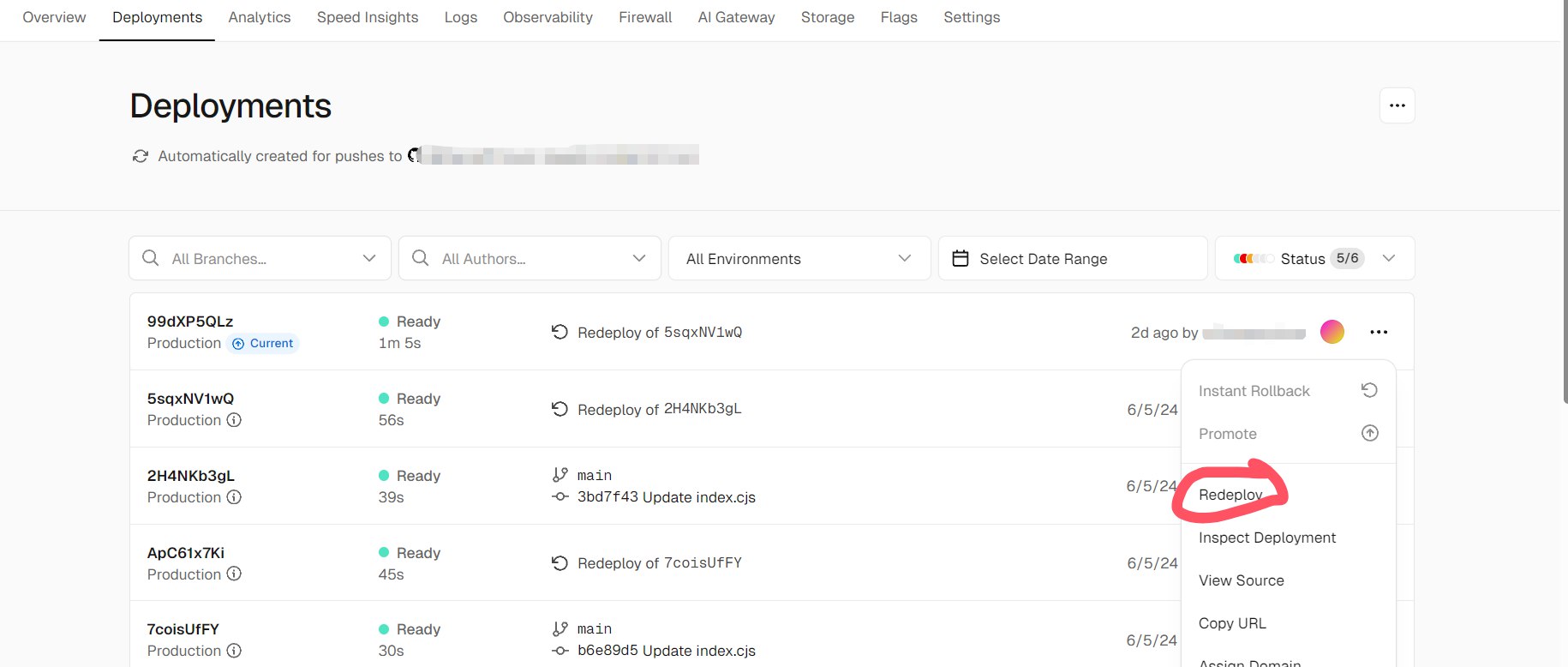 这样你就能在别人评论时收到邮件提示了。
Talagram-Image图床+Cloudflare Pages 部署
为什么需要使用图床
如果把博客的图片都直接放到博客网站上,会占用带宽导致加载变慢;另外,本地图片在博客迁移时可能需要重新上传和引用,非常麻烦,而使用图床则没有这个烦恼;同时,图床也更方便对图片进行统一管理。
我使用的是github上的Talagram-Image项目,部署平台用Cloudflare Pages自动部署。
为什么用Talagram-Image
年少不懂事,如果早知道就不会用这个了。
- 1. Talagram把匿名上传api一关我还得重新搞,麻烦死了。
- 2. 没有上传预压缩
- 3. 不能批量上传(但是应该可以配合 PicGo 使用)
正在计划更换别的图床,这个可能以后拿来当评论区的图床吧...
实际操作
进到Telegraph-Image|Github项目网页,按照最下面的文档操作 具体操作可以看【保姆级教程】Cloudflare+telegraph-Image 搭永久免费图床!专属空间无限存,免服务器免域名,一次搞定永久白嫖,上手超简单!| 哔哩哔哩_bilibili
- 先去Telegram上申请机器人获取
Bot_Token和Chat_ID - folk 项目仓库
- 设置相关的环境变量
| 配置变量 | 说明 | 是否必填 |
|---|---|---|
TG_Bot_Token | 从@BotFather获取的Telegram Bot Token。 | 是 |
TG_Chat_ID | 频道的ID,确保TG Bot是该频道或群组的管理员 | 是 |
BASIC_USER | 后台管理页面登录用户名称 | 否,但如果你不打算用Cloudflare Access保护的话建议设置 |
BASIC_PASS | 后台管理页面登录用户密码 | 否,但如果你不打算用Cloudflare Access保护的话建议设置 |
- 绑定一下KV命名空间,这样才能在后台删除图片(我看视频里貌似没说,提一嘴)
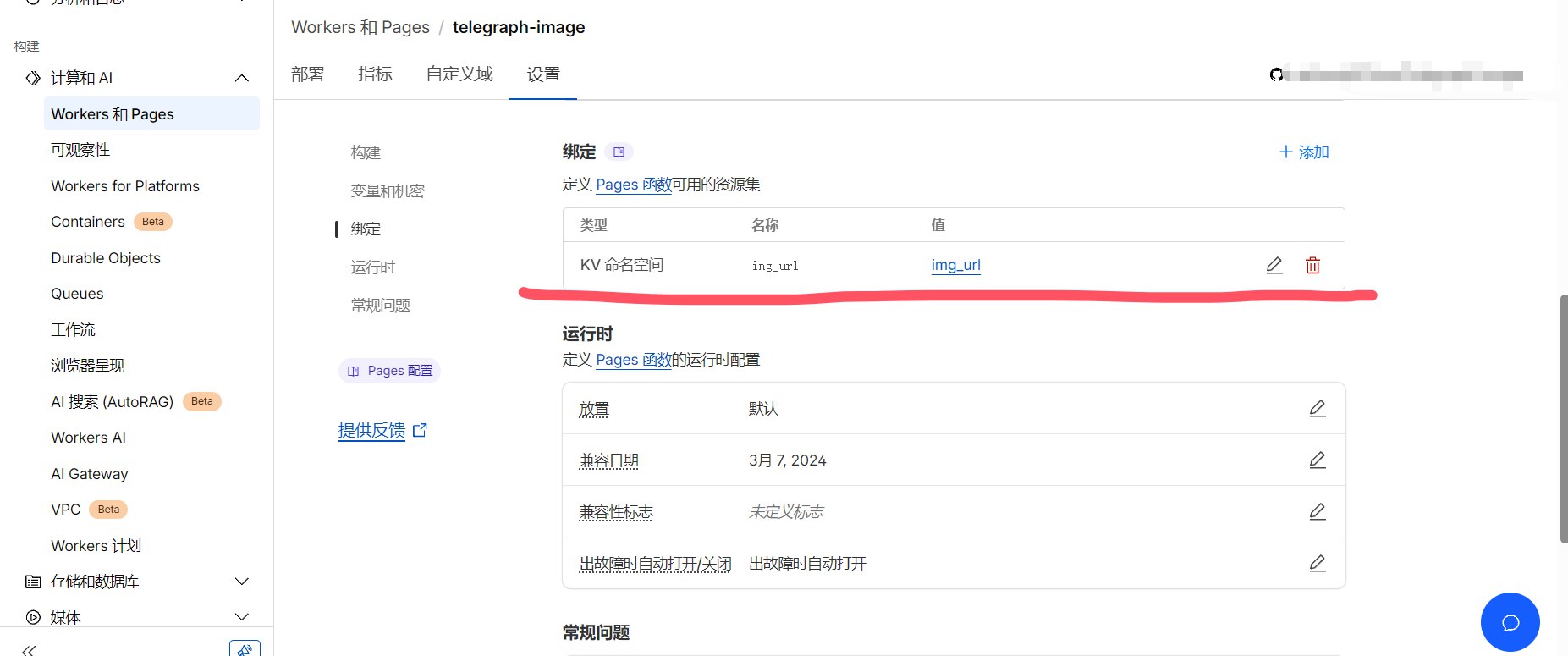
- 绑定自定义域名,可以直接用博客的二级域名(类似
example.yourdomain.com这种),这样在国内用这个域名可以CDN加速加载更快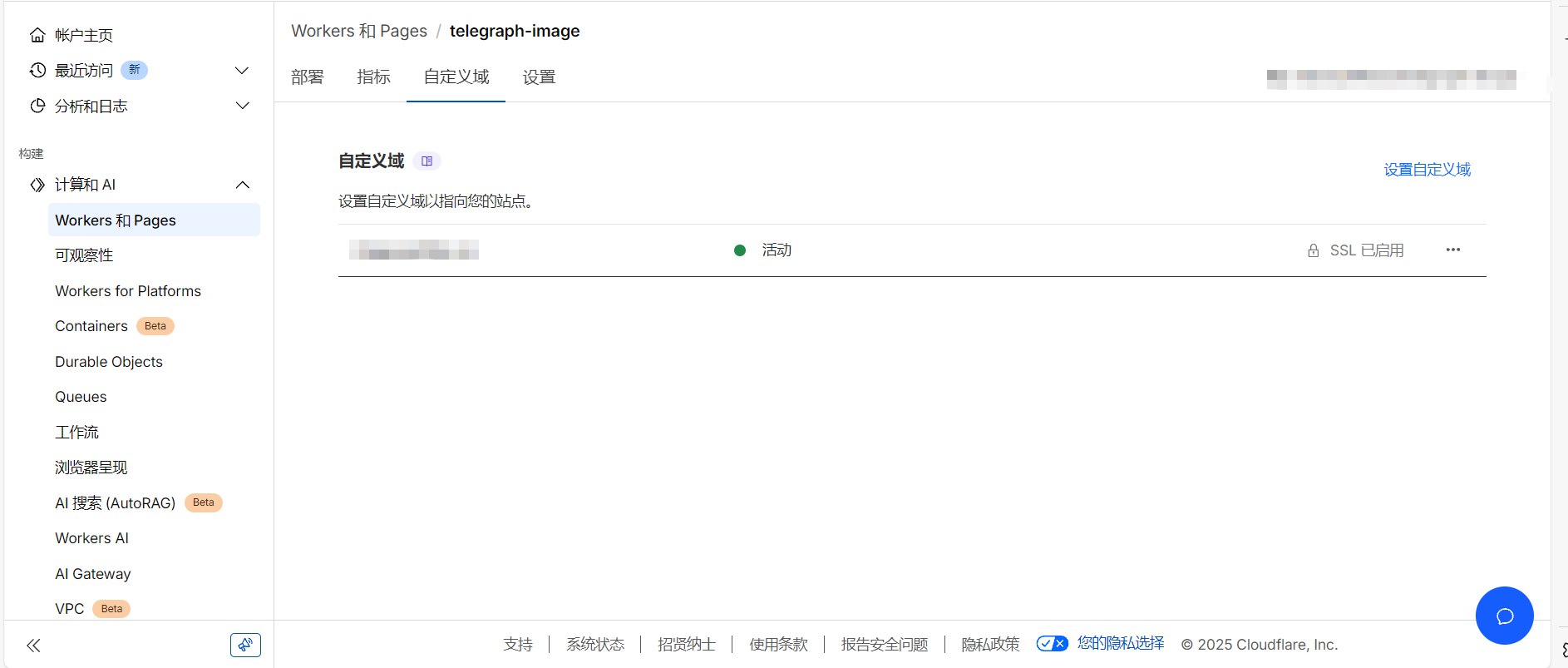 如果你用的博客域名在cloudflare上DNS记录会自动更改,不然需要你到博客域名的DNS记录上设置一下CNAME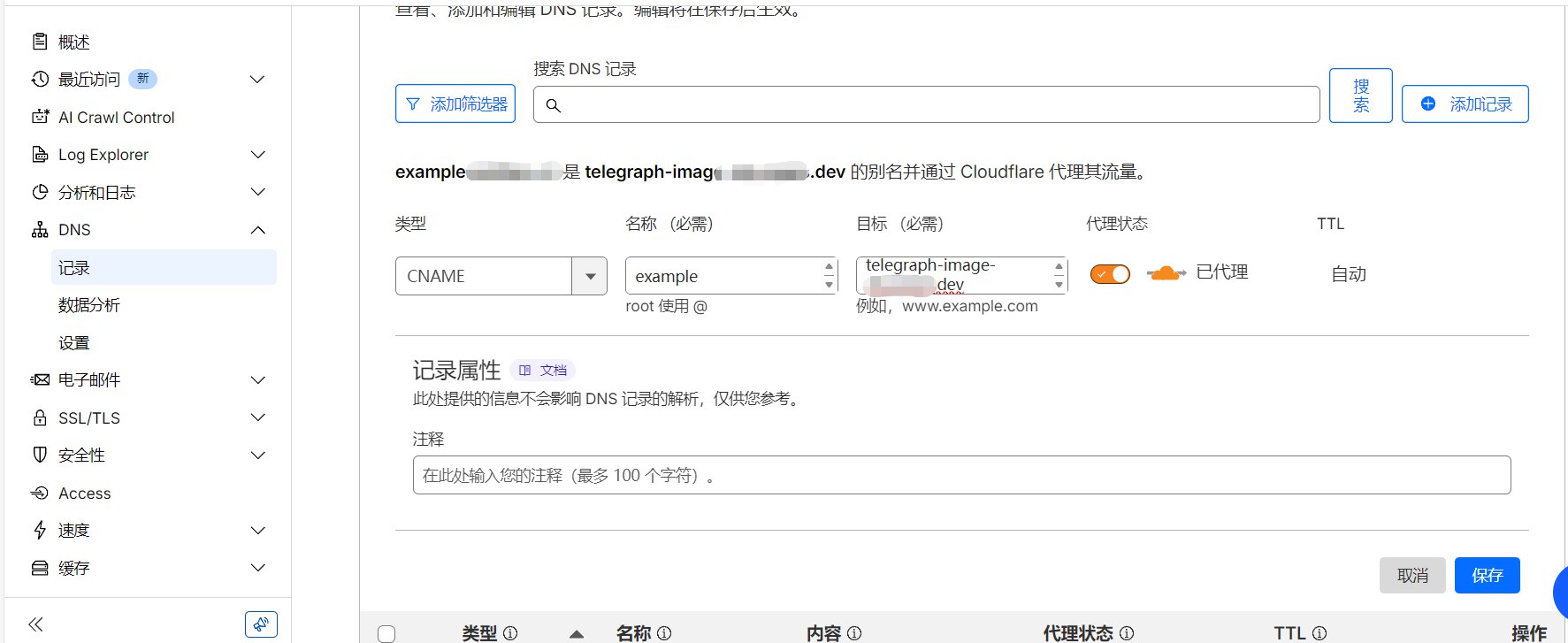
- 设置完变量后记得重新部署这个项目
- 之后访问你的图床,将图片上传到网页它就会返回一个网址,打开就能看见你上传的图片了,在博客里你只需要按照
就能在云端显示这张图片啦! 图床后台管理为example.yourdomain.com/admin
tips:上传图片前建议使用Squoosh 或 TinyPNG 压缩与转换为 WebP格式,避免文件过大加载缓慢
Cloudflare Access保护(可选)
参考文章:利用Cloudflare Zero Trust中的Access来对自己的站点或某个页面加上身份认证|Cyorage
如果你希望用第三方账号密码来登录你的图床后台可以使用Cloudflare Access保护。
tips:它会在你访问后台前触发,所以你可以同时使用环境变量和Cloudflare Access保护后台
进入Cloudflare 账户下的Zero Trust页面,选择免费套餐,这里会需要绑定银联卡,如果你没有符合16位卡号的银联卡可以注册PayPal,在PayPal绑定。
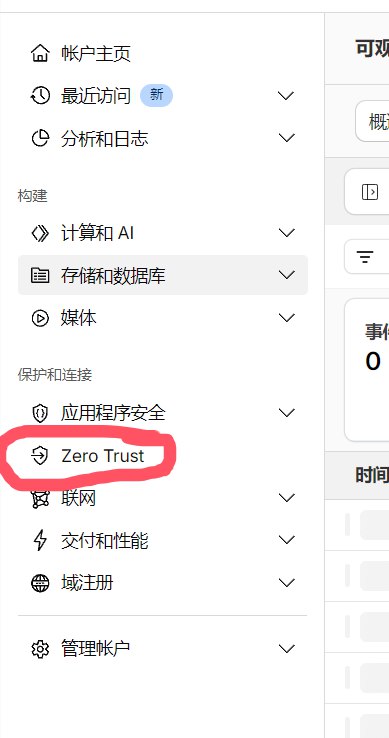
完成后它会提供一个团队域,格式大概为:
yourteamname.cloudflareaccess.com,如果你忘记了可以在Zero Trust-设置里找到在
Zero Trust-集成-标识提供程序里添加你所需要的第三方软件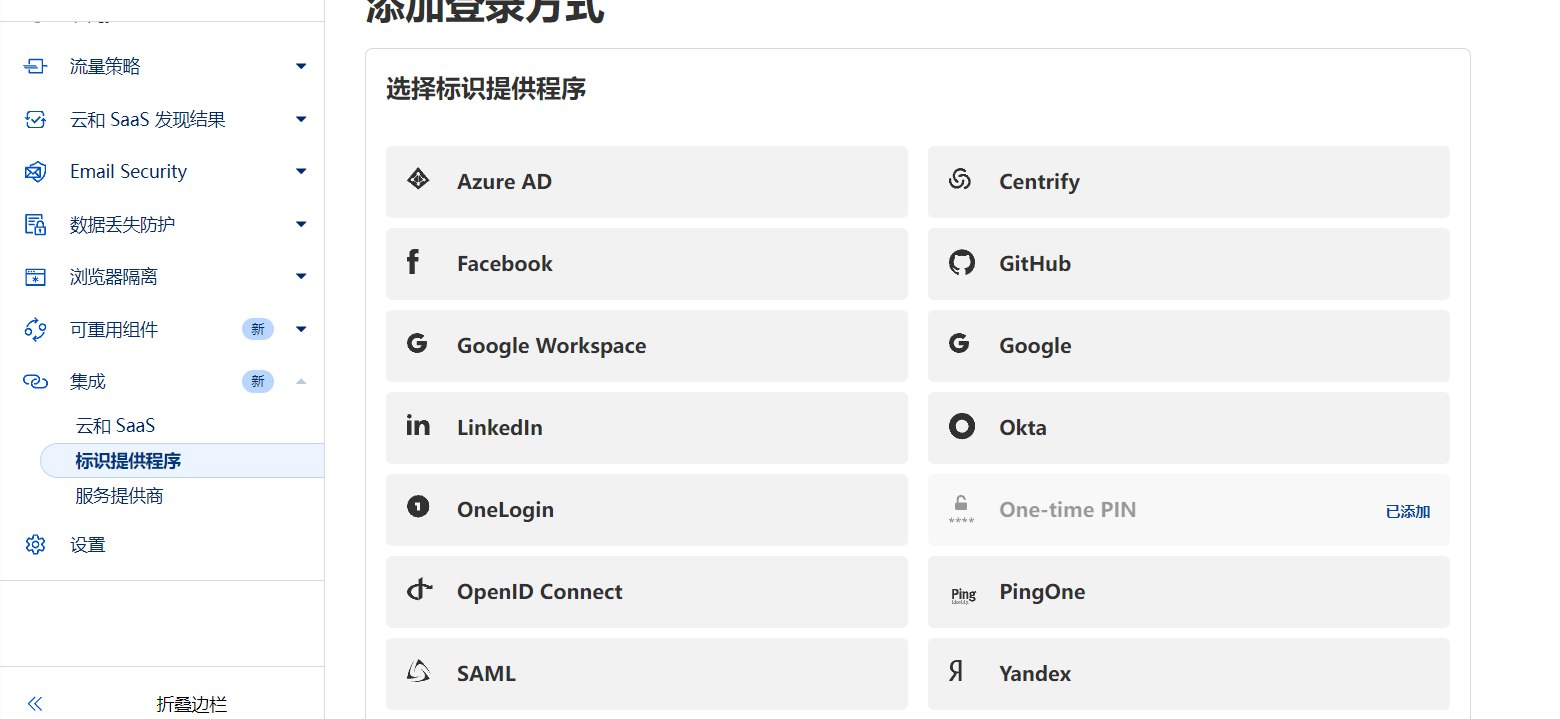 这里以Github为例,应用ID填写
Client ID,客户端密码填写Client secrets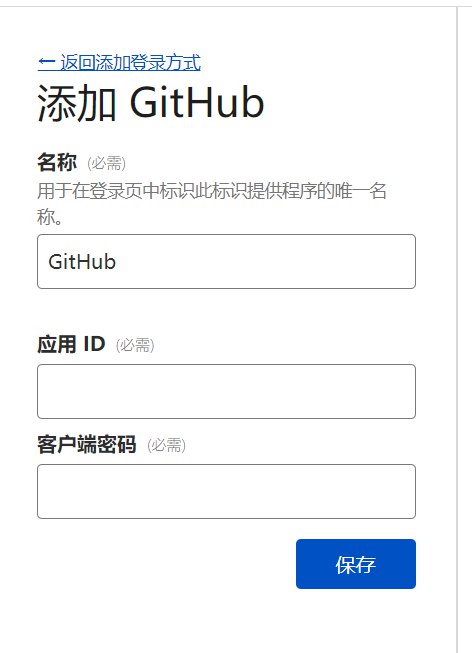
关于如何获取Github的
Client ID和Client secrets打开你的Github,点右上角头像-Settings-Developer Settings-OAuth Apps-new OAuth app
Application name 随意; Homepage URL 填团队域,格式一般为
yourteamname.cloudflareaccess.com; Authorization callback URL 填团队域加后缀,格式一般为yourteamname.cloudflareaccess.com/cdn-cgi/access/callbackEnable Device Flow 不勾选之后进入编辑你的OAuth app,记录你的 Client ID,点击
Generate a new client secret,立刻记录你的 Client secrets,因为它只显示一次
- 需要在
Zero Trust-访问控制-应用程序新建 两个应用程序,一个用来保护Cloudflare Pages提供的域名xx.pages.dev,另一个用来保护我们的自定义域名。 应用程序名称随意,域分别选择xx.pages.dev和二级域名.博客域名,路径填写项目文档要求的admin和api/manage/*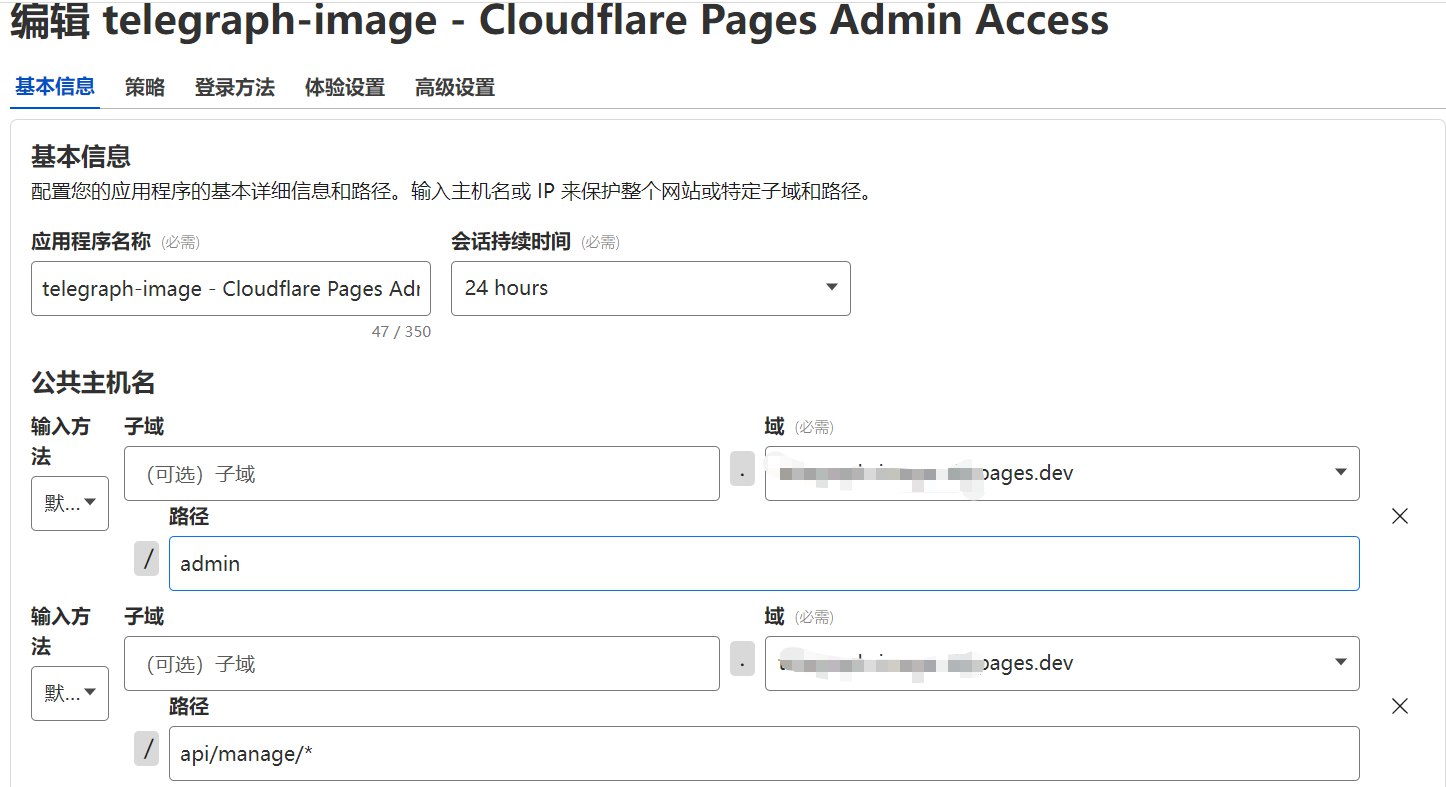
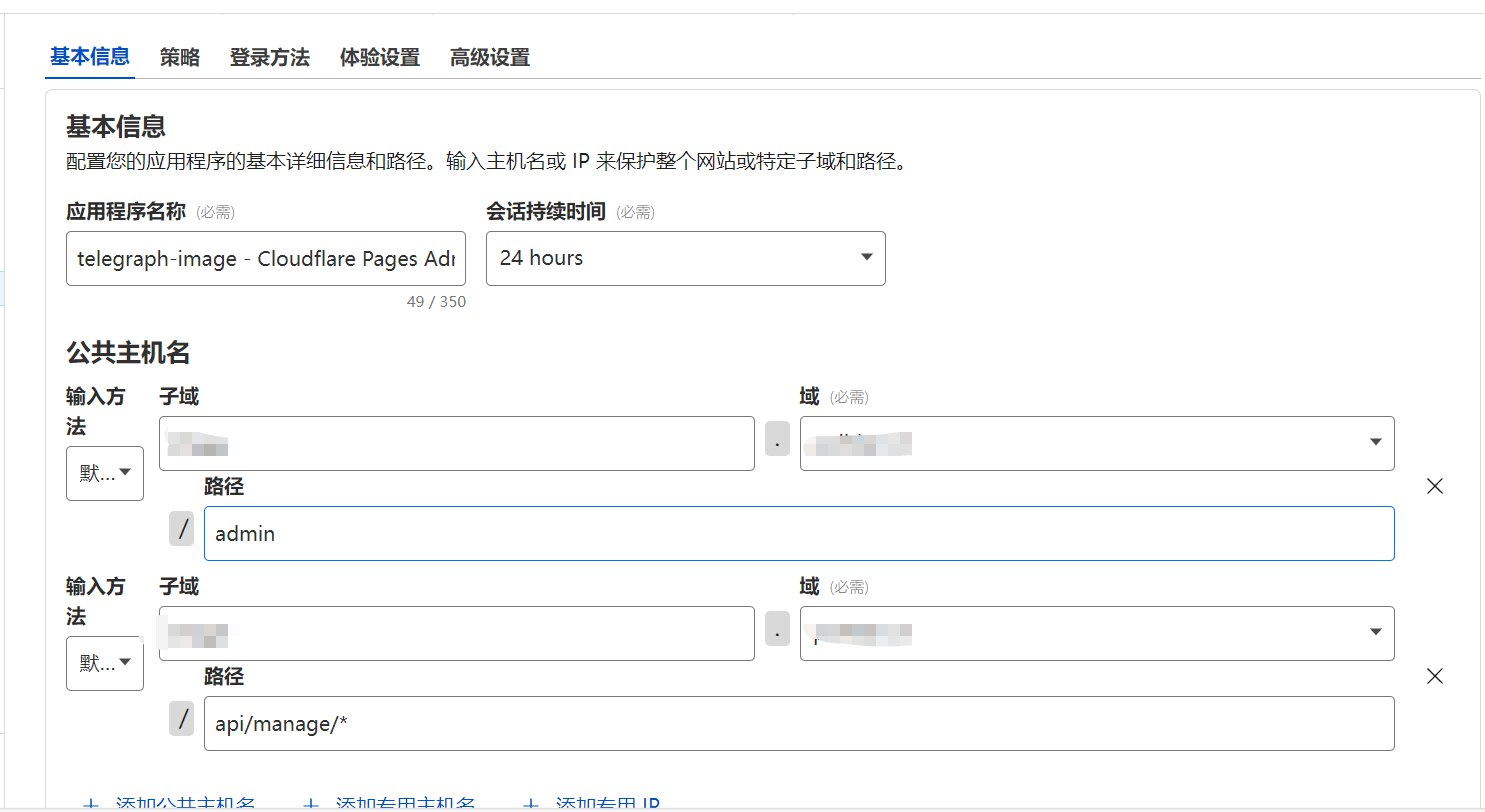
Cloudflare Pages提供的域名我们没设置子域,别手贱填写
策略选择新建策略,策略名称随意,操作选Allow,规则选择选择器Emails,值为你的第三方账号(此处为Github账号) 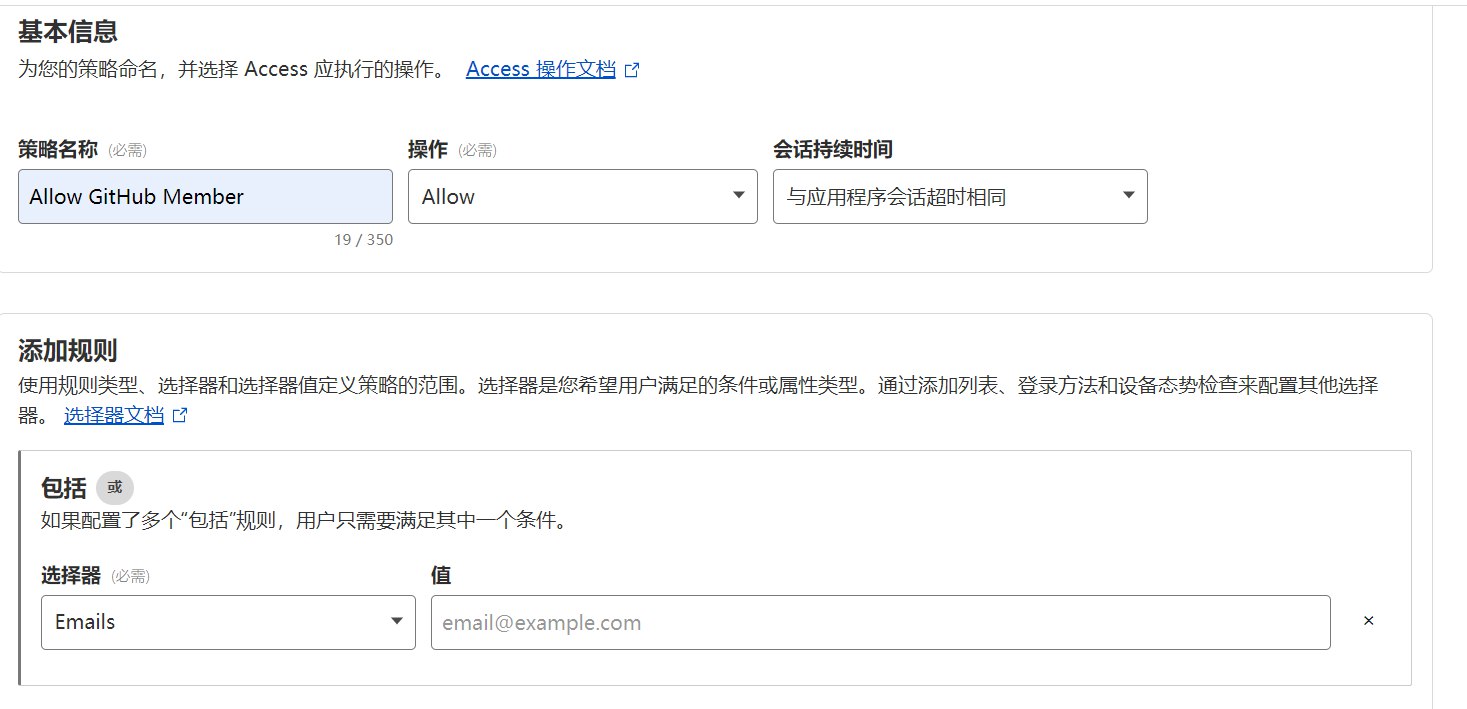 登录方式勾选Github
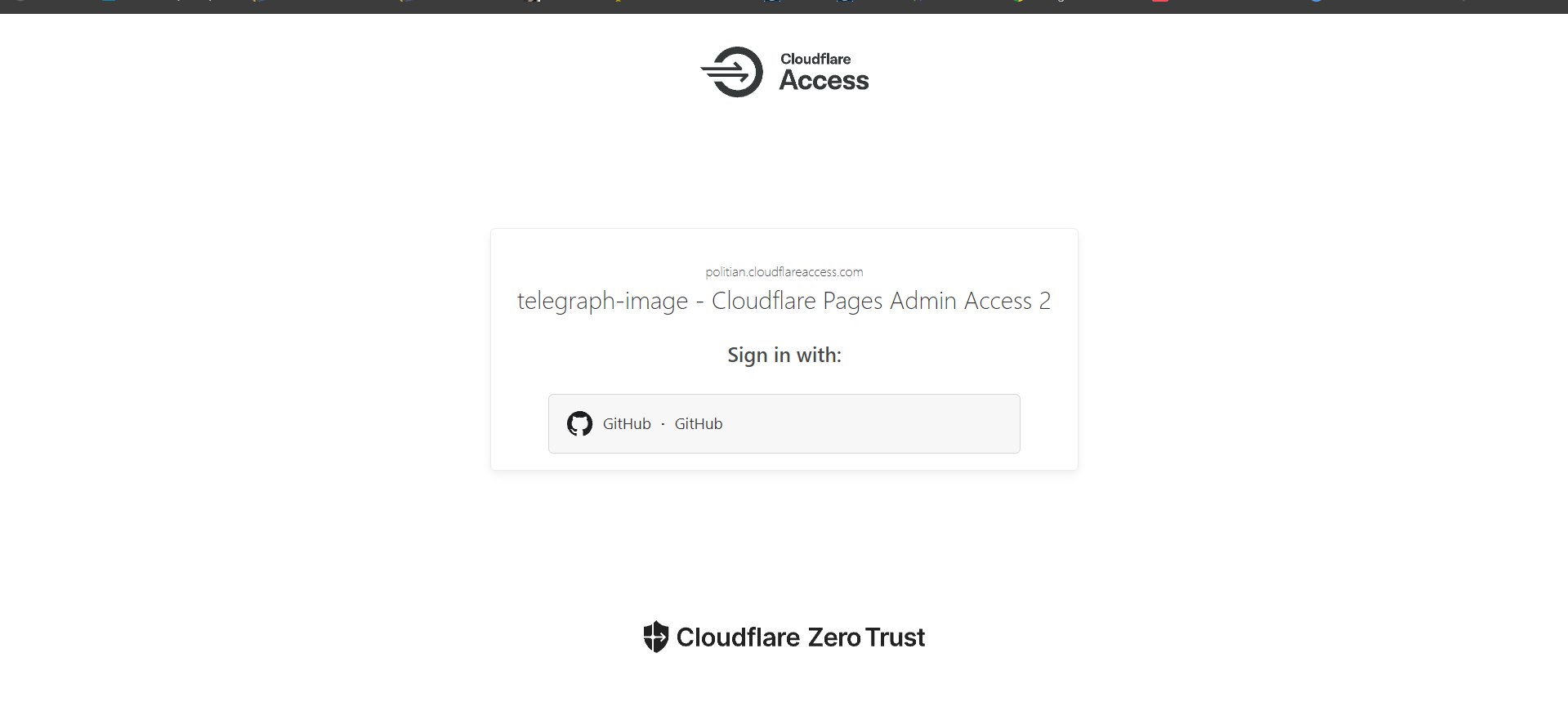
 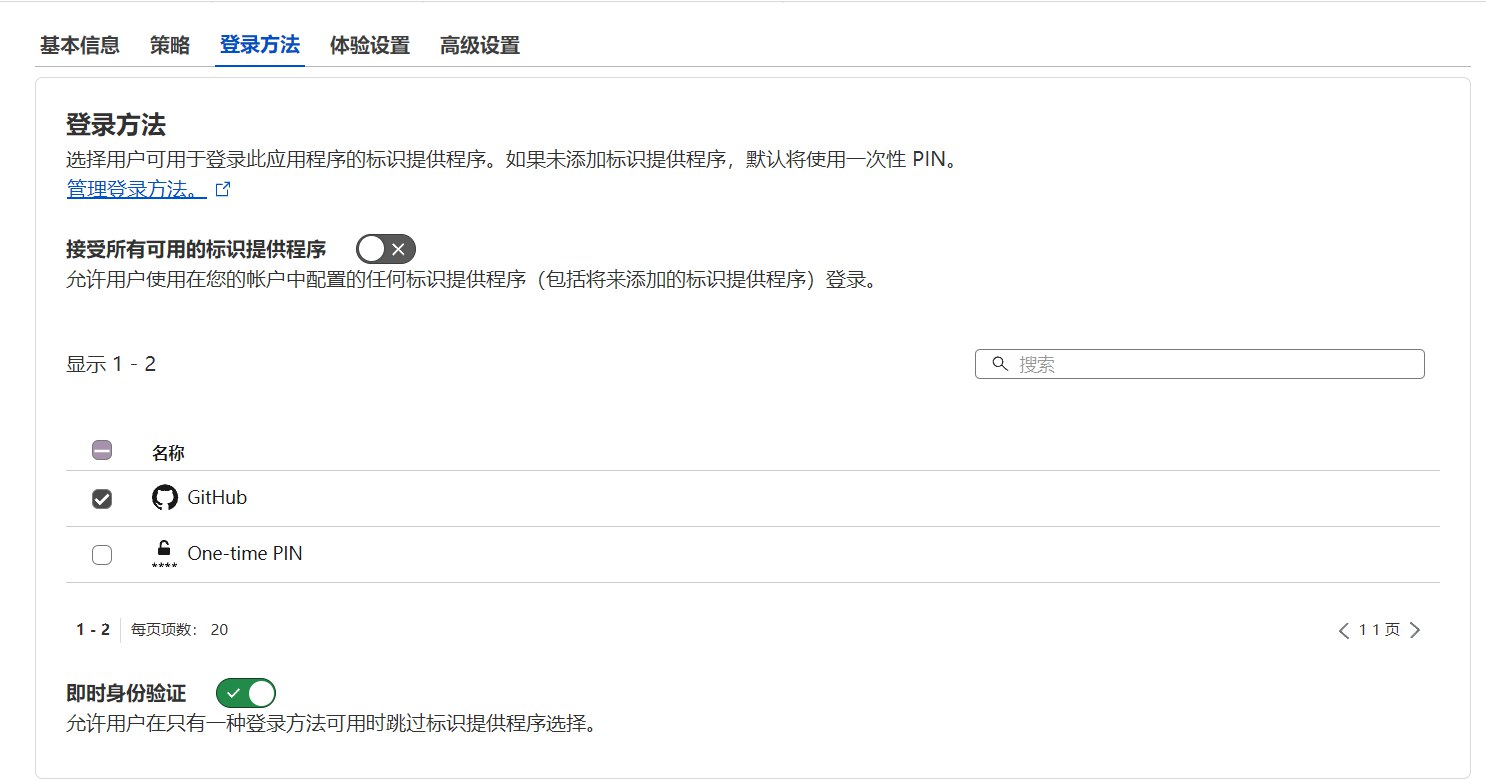 最后拉到最下面保存应用程序,这样在访问后台的时候就会要求我们使用Github登录啦!(需要清空浏览器缓存或者无痕模式访问以避免之前验证过) 如果你还在环境变量那里设置了账号密码会在Github登录后再触发一次对应的验证。